מערכות הפעלה – מדריך מקיף

 0

זמין במלאי - אין צורך לוודא טלפונית

סה"כ לתשלום: 0.00 ₪

צ׳אט עם נציג

יתרונות חשובים

אפשרויות משלוח

איסוף עצמי - מהחנות - בתיאום מראש חינם
איסוף עצמי - מגני תקווה עוד היום - בתיאום מראש חינם
איסוף עצמי - מיישוב לפיד עוד היום (סמוך למודיעין מכבים רעות) - בתיאום מראש חינם
משלוח Cargo Box - לכל חלקי הארץ. חינם
משלוח עד בית הלקוח לכל חלקי הארץ  29
משלוח לכל חלקי הארץ Cargo Express  49
שליח פרטי באותו היום  89
שליח פרטי באותו היום  99
משלוח דואר רשום ישראל: חינם ללא עלות מבוטח (אין התחייבות לזמני אספקה) חינם
דגםblog_items

מערכות הפעלה: המוח של המחשב שלך

מהי מערכת הפעלה?

מערכת ההפעלה היא התוכנה הבסיסית ביותר במחשב. היא אחראית על ניהול כל המשאבים של המחשב, כמו המעבד, הזיכרון, הכונן הקשיח והתקנים חיצוניים. אפשר לחשוב עליה כמו על מערכת ההפעלה של המוח שלנו – היא מאפשרת לנו לתת פקודות למחשב, והוא מבצע אותן בהתאם.
רבים טועים לחשוב שמחשבים מגיעים עם מערכת הפעלה מותקנת מראש. האמת היא שרוב המחשבים נמכרים ללא מערכת הפעלה, מה שמאפשר לכם לבחור את המערכת המתאימה ביותר לצרכים שלכם.

סוגי מערכות הפעלה נפוצות:

  • Windows: מערכת ההפעלה הנפוצה ביותר בעולם, מיוצרת על ידי מיקרוסופט. מציעה מגוון רחב של תוכנות ותאימות למגוון רחב של חומרה.
  • macOS: מערכת ההפעלה של מחשבי מקינטוש, מיוצרת על ידי אפל. ידועה בממשק המשתמש האינטואיטיבי שלה ובביצועים הגבוהים.
  • Linux: מערכת הפעלה חופשית וקוד פתוח, זמינה במגוון רחב של גרסאות (דיסטרוביוציות). פופולרית בקרב מפתחים ומחשבי שרת.

איזו מערכת הפעלה כדאי לכם לרכוש?

הבחירה במערכת ההפעלה המתאימה תלויה בצרכים האישיים שלכם:

  • שימוש:
    • משתמש ביתי: אם אתם משתמשים רגילים, Windows היא הבחירה הפופולרית ביותר, הודות למגוון התוכנות הזמינות והתמיכה הרחבה.
    • עיצוב גרפי או עריכה וידאו: macOS מציעה כלי מקצועיים לעיצוב גרפי ועריכה וידאו.
    • פיתוח תוכנה: Linux היא בחירה פופולרית בקרב מפתחים, הודות לחופש והגמישות שהיא מציעה.
  • תקציב: Windows היא בדרך כלל הזולה ביותר, בעוד macOS היא היקרה ביותר. Linux היא בחינם.
  • העדפות אישיות: אם אתם מעדיפים ממשק משתמש מסוים או תכונות ספציפיות, בחרו במערכת ההפעלה המתאימה להעדפות שלכם.

גורמים נוספים שיש לקחת בחשבון:

  • חומרה: ודאו שמערכת ההפעלה שאתם בוחרים תואמת לחומרה של המחשב שלכם.
  • תוכנות: בדקו אם התוכנות שאתם משתמשים בהן זמינות למערכת ההפעלה שבחרתם.
  • תמיכה: בחרו במערכת הפעלה שיש לה תמיכה טובה וקהילה גדולה של משתמשים.

לסיכום:

אין תשובה חד משמעית לשאלה איזו מערכת הפעלה היא הטובה ביותר. הבחירה הטובה ביותר עבורכם תלויה בצרכים האישיים שלכם והעדפות שלכם.

טיפים לבחירה:

  • קראו חוות דעת: קרא חוות דעת של משתמשים אחרים על מערכות ההפעלה השונות.
  • נסו דמו: אם אפשר, נסו גרסה דמו של מערכת ההפעלה לפני שתקנו אותה.
  • התייעצו עם מומחה: אם אתם מתקשים להחליט, צוות המומחים של זול4יו ישמחו לייעץ לכם ולהמליץ על מגוון מערכות הפעלה שאנחנו מציעים במחירים משתלמים.


השוואה בין מערכות הפעלה פופולריות

בואו נשווה את שלוש מערכות ההפעלה הפופולריות ביותר: Windows, macOS ו-Linux. הטבלה הבאה מסכמת את ההבדלים העיקריים ביניהן, כדי לעזור לכם לבחור את המערכת המתאימה ביותר לצרכים שלכם:

תכונה Windows macOS Linux
פופולריות הנפוצה ביותר בעולם פופולרית בקרב מעצבים, אנשי מקצוע בתחום המדיה, ומחפשי חוויה משתמש חלקה פופולרית בקרב מפתחים, אנשי IT, וחובבי קוד פתוח
ממשק משתמש ידידותי למשתמש, מגוון אפשרויות התאמה אישית אלגנטי, אינטואיטיבי, פחות אפשרויות התאמה אישית מגוון רחב של ממשקים, מותאם אישית יותר, אך יכול להיות מורכב למתחילים
תוכנות זמינות מגוון עצום של תוכנות, משחקים ואפליקציות פחות תוכנות ייעודיות למשחקים, אך חוזק במולטימדיה ובייצור תוכן מגוון רחב של תוכנות חינמיות וקוד פתוח, פחות תוכנות מסחריות
מחיר בדרך כלל זולה יותר יקרה יותר חינמית, אך עלויות נוספות עבור חומרה ותמיכה
התאמה אישית גמישות גבוהה, אך דורשת ידע טכני פחות גמישות, אך התאמה אישית בסיסית גמישות כמעט בלתי מוגבלת, אך דורשת ידע טכני
ביטחון פגיעה יותר להתקפות, דורשת עדכונים תכופים בטוחה יחסית, אך לא חסינה לחלוטין בטוחה מאוד, אך דורשת ידע טכני לניהול אבטחה
קהילה קהילה גדולה מאוד, תמיכה נרחבת קהילה פעילה, אך קטנה יותר מ-Windows קהילה עצומה ומגוונת, תמיכה מצוינת בקוד פתוח


מתי לבחור באיזו מערכת:

  • Windows: מתאים למשתמשים ביתיים, משרדים קטנים, ולמי שמחפש מגוון רחב של תוכנות ומשחקים.
  • macOS: מתאים למעצבים גרפיים, עורכי וידאו, מוזיקאים, ומחפשי חווית משתמש חלקה ואלגנטית.
  • Linux: מתאים למפתחים, אנשי IT, וחובבי קוד פתוח המחפשים שליטה מלאה על המחשב שלהם, חופש וביטחון.

גורמים נוספים לשקול:

  • חומרה: ודאו שהמערכת שאתם בוחרים תואמת לחומרה של המחשב שלכם.
  • תקציב: Windows היא בדרך כלל הזולה ביותר, macOS היא היקרה ביותר, ו-Linux היא חינמית.
  • צרכים ספציפיים: אם יש לכם צרכים ספציפיים, כמו עריכת וידאו מקצועית או פיתוח תוכנה, בחרו במערכת המתאימה לכך.

טיפ: אם אתם מתקשים להחליט, תוכלו להתקין מכונה וירטואלית כדי לנסות מספר מערכות הפעלה לפני שתקבלו החלטה סופית.


מערכות ההפעלה של Windows

ל Windows גרסאות שונות של מערכות הפעלה, עשינו לכם סדר כדי שתוכלו לקבל החלטה נכונה.

מערכות הפעלה של Windows: השוואה והסברים

  • Windows 10/11:

    • יתרונות: המערכות העדכניות ביותר, ממשק משתמש אינטואיטיבי, תמיכה רחבה בתוכנות וחומרה.

    • חסרונות: עלות גבוהה יותר, דרישות חומרה גבוהות יותר.

  • Windows Home vs. Windows Pro:

    • הבדלים: Windows Pro מציע תכונות מתקדמות יותר, כגון הצפנה, חיבור למחשבים מרוחקים ועוד.

    • עלויות: Windows Pro יקר יותר מ-Windows Home.

גרסאות שונות של Office: מה ההבדל?

  • Office Home & Student:

    • יתרונות: מתאים למשתמשים ביתיים, כולל Word, Excel, PowerPoint ו-OneNote.

    • חסרונות: אין תכונות מתקדמות יותר.

  • Office Professional Plus:

    • יתרונות: כולל את כל התכונות של Home & Student, בנוסף ל-Outlook, Access ו-Publisher. מתאים לעסקים קטנים.

  • Office 365:

    • יתרונות: גרסה מבוססת ענן, גישה מכל מכשיר, אחסון בענן, עדכונים אוטומטיים.

    • חסרונות: דורש מנוי חודשי או שנתי.


השוואה מפורטת בין Windows 10 ל-Windows 11 (כולל גרסאות Home ו-Pro)

בואו נצמצם את ההשוואה לגרסאות Windows 10 ו-11, ונתמקד בהבדלים העיקריים, כולל ההבדלים בין גרסאות ה-Home וה-Pro בכל מערכת הפעלה.

Windows 10 לעומת Windows 11: מבט כללי

תכונה Windows 10 Windows 11
ממשק משתמש מסורתי, תפריט התחלה נפתח מודרני, ממוקד משימות, תפריט התחלה ממוקם במרכז
ביצועים טובים, מתאים למגוון רחב של מחשבים משופרים, דורש חומרה מעט חזקה יותר
אבטחה מצוינת, עם עדכונים שוטפים משופרת, תכונות אבטחה חדשות כמו חומת אש משופרת והגנה מפני התקפות סייבר
תכונות חדשות עדכונים שוטפים עם תכונות חדשות תכונות חדשות רבות, כמו תמיכה באפליקציות אנדרואיד, חלונות מסודרים, וירטואליזציה משופרת
דרישות חומרה גמישות גבוהה, מתאים למגוון רחב של מחשבים דורש מעבד מתקדם יותר, TPM 2.0, UEFI Secure Boot


השוואה בין גרסאות Home ו-Pro ב-Windows 10 ו-11

תכונה Windows 10 Home Windows 10 Pro Windows 11 Home Windows 11 Pro
תכונות ביתיות מתאים למשתמש הביתי הממוצע, גלישה באינטרנט, משחקים, עבודה בסיסית תכונות בסיסיות לעבודה, בידור ולימוד מתאים למשתמש הביתי הממוצע, גלישה באינטרנט, משחקים, עבודה בסיסית תכונות בסיסיות לעבודה, בידור ולימוד
תכונות עסקיות מוגבלות תכונות מתקדמות לניהול, אבטחה, רשתות, וירטואליזציה מוגבלות תכונות מתקדמות לניהול, אבטחה, רשתות, וירטואליזציה
מחיר זולה יותר יקרה יותר זולה יותר יקרה יותר


הבדלים עיקריים בין גרסאות Home ו-Pro:

  • תכונות ניהול: גרסאות Pro מציעות תכונות ניהול מתקדמות, כמו הצפנת BitLocker, מדיניות קבוצתית, וירטואליזציה, וחיבור למחשבי שרת.
  • אבטחה: גרסאות Pro מציעות תכונות אבטחה נוספות, כמו Windows Defender Application Guard ו-Windows Information Protection.
  • תכונות עסקיות: גרסאות Pro כוללות תכונות שנועדו לעסקים, כמו חיבור למחשבי שרת, תמיכה ב-Azure Active Directory, וניהול התקנים מרוחקים.

מתי לבחור באיזו גרסה?

  • Windows 10/11 Home: מתאים למשתמשים ביתיים, סטודנטים, וגיימרים.
  • Windows 10/11 Pro: מתאים לעסקים קטנים ובינוניים, אנשי מקצוע המחפשים תכונות ניהול ואבטחה מתקדמות, ומי שזקוק לתמיכה בתרחישים מורכבים יותר.

סיכום:

Windows 11 מציעה ממשק משתמש מודרני יותר ותכונות חדשות רבות, אך דורשת חומרה חזקה יותר. Windows 10 היא עדיין מערכת הפעלה יציבה ופופולרית. גרסאות ה-Pro מציעות תכונות מתקדמות יותר עבור משתמשים עסקיים.

הבחירה בין הגרסאות תלויה בצרכים האישיים שלכם:

  • אם אתם משתמשים ביתיים רגילים: Windows 11 Home או Windows 10 Home יהיו מספיקות.
  • אם אתם עובדים עם מחשב באופן אינטנסיבי: Windows 11 Pro או Windows 10 Pro יוכלו לספק לכם את התכונות הדרושות.

טיפ: לפני שאתם מעדכנים או רוכשים גרסה חדשה, בדקו את דרישות החומרה והתאימות של התוכנות שלכם.


שאלות נפוצות:

  1. האם ניתן להתקין מערכת הפעלה ואופיס לבד?

כן, ניתן להתקין מערכת הפעלה ואופיס לבד. עם זאת, התהליך עלול להיות מורכב ומסורבל עבור משתמשים שאינם מנוסים. התקנה לא נכונה עלולה לגרום לבעיות תאימות ולנזק למחשב. לכן, מומלץ לפנות למקצוען כדי להבטיח התקנה חלקה ותקינה.

  1. מה ההבדל בין גרסה ביתית לעסקית של אופיס?

הגרסה הביתית של אופיס (Home & Student) מיועדת לשימוש אישי וביתי וכוללת את התוכנות הבסיסיות הדרושות למשתמש הממוצע. הגרסה העסקית (Professional Plus) מציעה תכונות מתקדמות יותר, כגון תמיכה במספר משתמשים, כלי ניהול מתקדמים, ותמיכה בתוכנות נוספות, ומיועדת לעסקים קטנים וגדולים.

  1. האם ניתן לשדרג מערכת הפעלה קיימת?

במקרים מסוימים, ניתן לשדרג מערכת הפעלה קיימת לגרסה חדשה יותר. עם זאת, יש לבדוק את התנאים והדרישות של השדרוג, ולוודא שהחומרה במחשב תומכת בגרסה החדשה.

  1. מה ההבדל בין Windows 10 ל-Windows 11?

Windows 11 היא הגרסה העדכנית ביותר של מערכת ההפעלה של מיקרוסופט ומציעה מספר שיפורים ושינויים בממשק המשתמש. Windows 11 מציעה חווית משתמש מודרנית יותר, תכונות חדשות לשיפור הפרודוקטיביות, ותמיכה משופרת באפליקציות.

  1. מה זה Office 365?

Office 365 היא גרסה מבוססת ענן של חבילת האופיס של מיקרוסופט. היא מציעה גישה לתוכנות האופיס מכל מכשיר, אחסון בענן, ותכונות שיתוף פעולה מתקדמות. Office 365 דורש מנוי חודשי או שנתי.

  1. האם ניתן להתקין תוכנות נוספות לאחר ההתקנה?

כן, לאחר התקנת מערכת ההפעלה ואופיס, ניתן להתקין תוכנות נוספות בהתאם לצרכים שלך.

  1. מה היתרונות של התקנת מערכת הפעלה ואופיס בחנות מקצועית?

התקנת מערכת הפעלה ואופיס בחנות מקצועית מבטיחה:

  • התקנה מהירה ומקצועית: תוך שעה-שעתיים המחשב שלך יהיה מוכן לשימוש.
  • תוכנות מקוריות ובאחריות: כל התוכנות שלנו מקוריות ובאחריות.
  • תמיכה טכנית: קבלת תמיכה טכנית מקצועית לאחר ההתקנה.
  • התאמה אישית: התאמת ההתקנה לצרכים הספציפיים שלך.

התקנה מהירה ומקצועית בחנות שלנו ע"י צוות המומחים של זול4יו

עדיין מתלבטים איזו מערכת הפעלה מתאימה לכם?

בזול4יו, אנו מציעים שירות התקנה מהיר ומקצועי של מערכות הפעלה ואופיס. תוך שעה-שעתיים בלבד, המחשב שלך יהיה מוכן לשימוש, עם כל התוכנות שאתה צריך. כל התוכנות שלנו מקוריות ובאחריות.

בנוסף, צוות המומחים שלנו יסייעו לכם לבחור את מערכת ההפעלה המתאימה לכם על פי דרישות המחשב והצרכים שלכם.


לחצו למעבר לכל הלפטופים בחנות 

מוזמנים ליצור איתנו קשר כאן


מערכת ההפעלה היא התוכנה הבסיסית ביותר במחשב. היא אחראית על ניהול כל המשאבים של המחשב, כמו המעבד, הזיכרון, הכונן הקשיח והתקנים חיצוניים. אפשר לחשוב עליה כמו על מערכת ההפעלה של המוח שלנו – היא מאפשרת לנו לתת פקודות למחשב, והוא מבצע אותן בהתאם. רבים טועים לחשוב שמחשבים מגיעים עם מערכת הפעלה מותקנת מראש. האמת היא שרוב המחשבים נמכרים ללא מערכת הפעלה, מה שמאפשר לכם לבחור את המערכת המתאימה ביותר לצרכים שלכם.

אולי תרצו לקנות גם

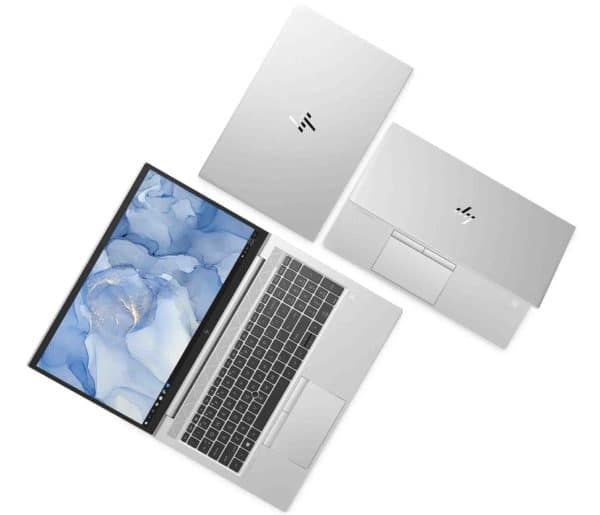
    מחשב נייד HP EliteBook 830 G6 7YK74EA
    זמין במלאי
     5,498
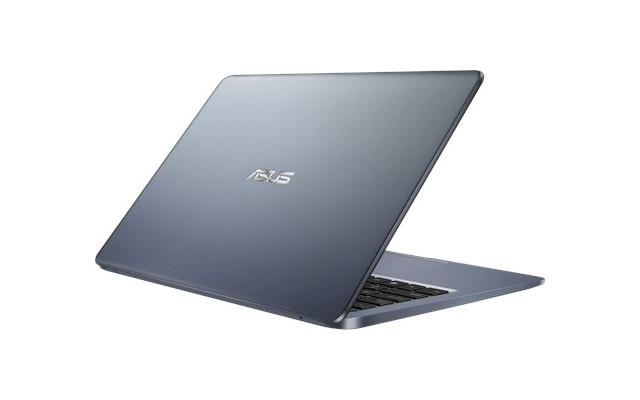
      מחשב נייד Asus L406MA-WH02 מבצע!!!
      זמין במלאי
       1,399
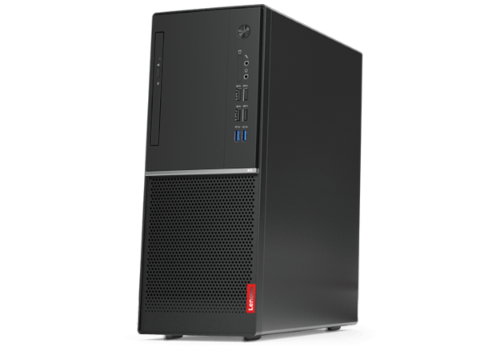
        מחשב Intel Core i3 Lenovo V530 Tower 10TV0017IV Tower
          מחשב Intel Core i5 HP 290 G2 5FY79EA Mini Tower
            מחשב נייד Apple MacBook Pro 13 A1989 MR9Q2HB/A משומש
            מכבדים את הפרטיות שלך!
            אנחנו משתמשים בעוגיות (cookies) לשיפור חוויית הגלישה שלך, הצגת הצעות מותאמות ועוד.
            כמפורט במדיניות הפרטיות שלנו.
            מערכות הפעלה - מדריך מקיף
            מערכות הפעלה - מדריך מקיף
             0